Arrêter de taper, fermer le capot, s’éloigner pour un café : pendant ce laps de temps, un PC Windows continue de bavarder. Capteurs de présence qui mesurent vos mouvements, télémétrie qui remonte chaque clic, pré-analyse IA baptisée Recall, œuvres complètes du cloud… La liste est longue et savamment dispersée dans une dizaine de sous-menus. Après l’aveu public de Microsoft en 2026 sur la dérive de Windows 11, les administrateurs comme les particuliers cherchent un moyen concret de maîtriser un système devenu trop curieux. L’enjeu ne se limite pas à la confidentialité : il touche aussi la sécurité informatique, la bande passante et même l’autonomie de la batterie. Quelques réglages, une méthodologie rigoureuse et l’appui de solutions Open Source suffisent pourtant à désactiver la majorité de ces flux sortants en moins de vingt minutes. Reste la question stratégique : pourquoi ces options restent-elles cochées par défaut ? Un détour par les obligations réglementaires et les offres publicitaires de 2026 éclaire la logique économique, tout en soulignant la nécessité de reprendre la main sur sa machine.
- 👁️ Capteurs de détection de présence : comment les identifier et les neutraliser.
- 🔐 Désactivation pas à pas des transmissions de données facultatives.
- 🖼️ Retour sur Recall : stockage local, IA embarquée et risques de fuite.
- 🧰 Outils recommandés : VPN, compte local, chiffrement BitLocker.
- ⚙️ Checklist de 20 minutes pour durcir Windows sans logiciel tiers.
Détection de présence : quand votre PC Windows décide de baisser la luminosité tout seul
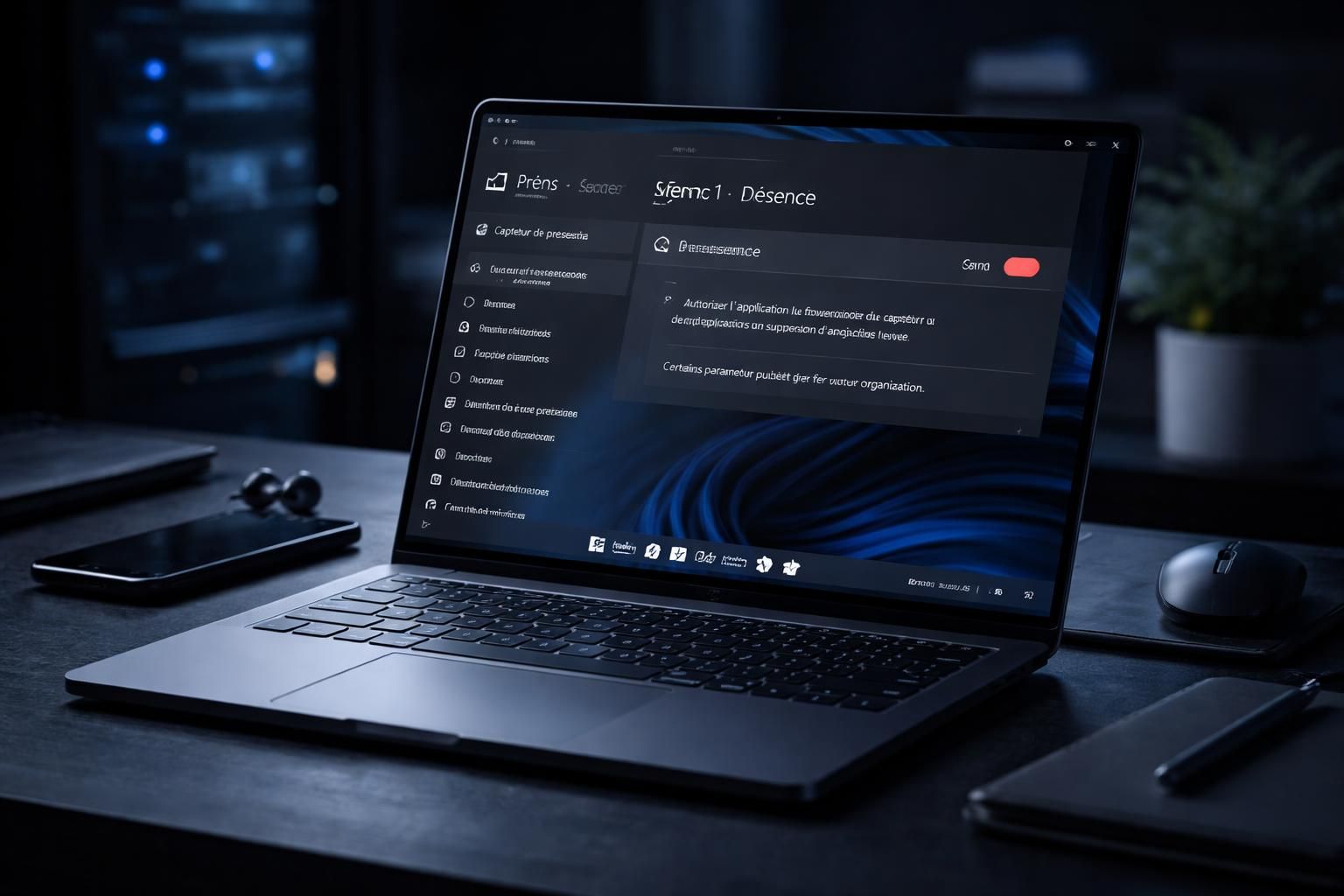
Depuis la build 24H2, Windows 11 pilote nativement les capteurs radar ou infrarouge intégrés dans certains ultraportables. Officiellement, la fonction « Presence Sensing » éteint l’écran dès qu’aucun utilisateur n’est détecté, puis le rallume à l’approche. Pratique, sauf qu’elle ouvre la porte à une véritable surveillance écran permanente. Les métadonnées des allers-venues repartent vers les serveurs de Redmond, alimentant la télémétrie globale. Pour couper court :
Paramètres à vérifier immédiatement
- 🚫 Presence Sensing : Paramètres ➜ Confidentialité et sécurité ➜ Détection de présence.
- 🔕 Avertissement regards indiscrets : même menu, désactiver l’option de floutage automatique.
- 🪟 Écran verrouillé intelligent : Paramètres ➜ Personnalisation ➜ Écran verrouillé ; décocher « Éteindre automatiquement ».
Données qui partent et leviers pour les arrêter
| 🔧 Fonction | 📤 Ce qui transite | 🛑 Où le couper |
|---|---|---|
| Diagnostic facultatif | Sites, applications, saisies | Confidentialité & sécurité ➜ Diagnostics et commentaires |
| Identifiant publicitaire | Profil unique partagé aux apps | Confidentialité & sécurité ➜ Général |
| Historique d’activité | Horodatage des fichiers ouverts | Confidentialité & sécurité ➜ Historique d’activité |
| Localisation 🌍 | Position Wi-Fi précise | Confidentialité & sécurité ➜ Emplacement |
| Applications en arrière-plan | Réseau et CPU silencieux | Applications ➜ Applications installées |
Recall, télémétrie et autres secrets informatiques qui s’activent sans prévenir
La fonctionnalité Recall capture l’écran toutes les cinq secondes pour nourrir un modèle IA local. Après le scandale de l’enregistrement en clair des mots de passe, Microsoft a basculé sur un mode opt-in verrouillé par Windows Hello. Sur les machines Copilot+, le réglage reste caché derrière une nouvelle ligne « Recall et instantanés ». Une fois l’option coupée, aucun instantané n’est plus sauvegardé.
Les professionnels qui gèrent plusieurs postes privilégient désormais des plateformes de contrôle externes comme cette solution de protection des endpoints, capable de vérifier que Recall, la télémétrie avancée et l’ID publicitaire sont bien désactivés après chaque mise à jour cumulative. L’approche complète la stratégie locale sans se substituer au bon vieux réglage manuel.
Renforcer la sécurité informatique : astuces Windows et outils tiers pour une protection complète
Désactiver les collectes ne suffit pas. Sur un PC de production, trois mesures élevées au rang de bonnes pratiques en 2026 complètent la défense :
- 🛡️ Passer sur un compte local après l’installation pour couper le lien entre télémétrie et identifiant cloud.
- 🔒 Activer BitLocker, ou VeraCrypt sur les modèles Home, afin de chiffrer le SSD NVMe ; la différence de performances reste négligeable depuis les avancées décrites dans cette étude sur la scalabilité NVMe.
- 🌐 Utiliser un VPN de confiance lorsqu’on se connecte à un Wi-Fi public ; CyberGhost ou un équivalent OpenVPN monté sur un serveur maison suffit pour crypter le trafic de bout en bout.
À ces trois fondamentaux s’ajoute la veille logicielle : un correctif mal appliqué est souvent l’angle mort exploité par les attaquants. Les administrateurs s’appuient sur des outils de gestion des vulnérabilités capables de scanner la pile Windows et les applications tierces, de Firefox à l’agent Teams.
La désactivation de la télémétrie casse-t-elle les mises à jour ?
Non. Les correctifs de sécurité continuent d’arriver via Windows Update. Seules les statistiques d’usage facultatives sont bloquées.
Les capteurs de présence consomment-ils la batterie ?
Oui, de 3 à 5 % selon Microsoft. Leur coupure prolonge l’autonomie, surtout sur ultraportables ARM.
BitLocker ralentit-il un SSD NVMe ?
Le chiffrement matériel AES-XTS est pris en charge par les contrôleurs actuels ; la baisse de débit est inférieure à 2 %, imperceptible en usage bureautique.
Peut-on revenir à un compte Microsoft après être passé en local ?
Oui. Il suffit de se reconnecter à tout moment depuis Paramètres ➜ Comptes ; aucune donnée locale n’est perdue.
Un antivirus tiers suffit-il pour la protection des données ?
Un antivirus détecte les malwares, pas la collecte légitime du système. Le durcissement manuel reste indispensable pour la confidentialité.