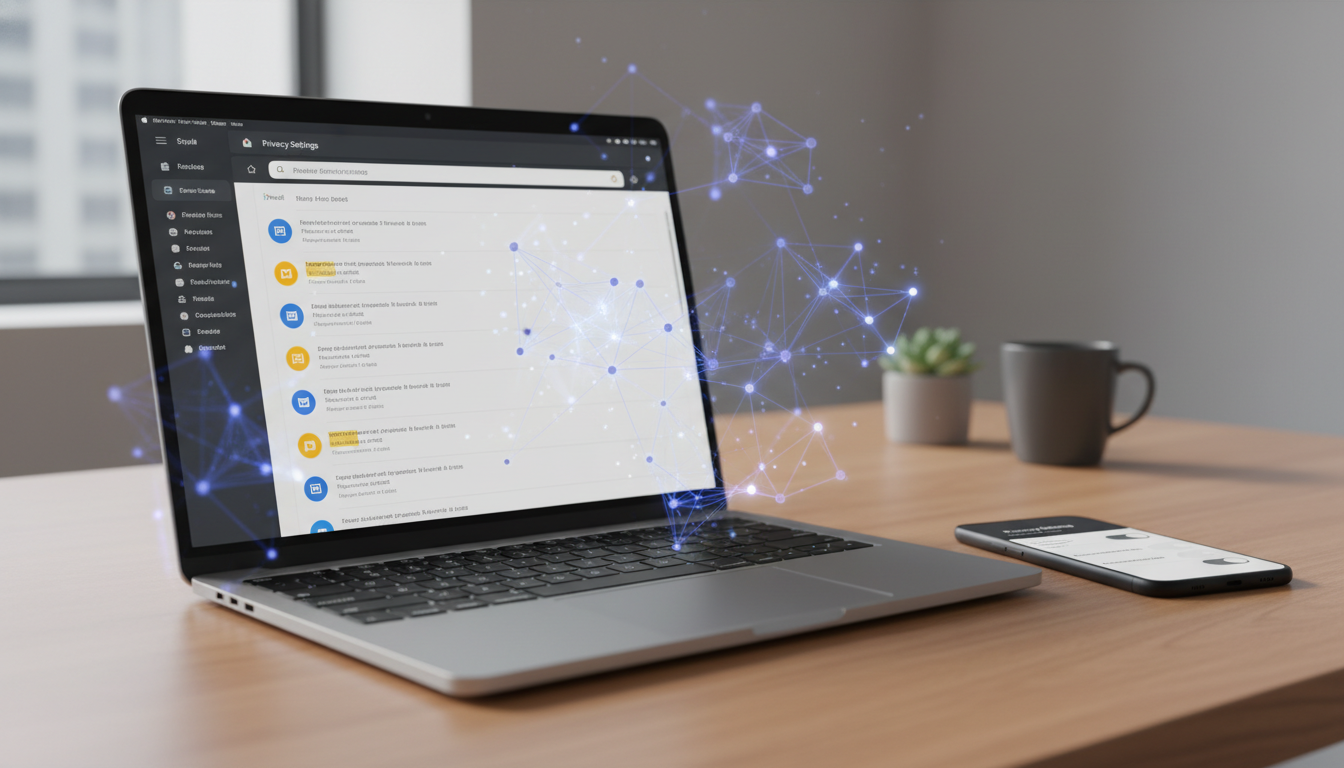
Les révélations de ces derniers mois ont ravivé une interrogation brûlante : que fait exactement Google du contenu de nos emails ? 📧 Si les fonctionnalités intelligentes de Gmail séduisent par leur confort, elles reposent sur une vaste exploitation des données destinée à nourrir l’intelligence artificielle maison. Dans un contexte où la souveraineté numérique s’invite dans tous les débats, connaître et ajuster ses paramètres de compte devient un réflexe de base, au même titre que la mise à jour d’un antivirus. Ce guide revient sur les mécanismes mis en place, détaille la procédure de désactivation et décrypte les impacts concrets sur la sécurité des données en 2026.
- 🔍 Inspection rapide des options cachées qui autorisent l’analyse de vos messages
- ⚙️ Mode d’emploi pas-à-pas pour couper l’IA dans Gmail et l’ensemble de Workspace
- 🛡️ Conséquences pratiques en termes de productivité et de confidentialité
- 📊 Tableau synthétique des informations apprises par l’algorithme et des risques associés
- ❓ FAQ finale pour lever les doutes les plus fréquents
Audit rapide : vérifier si vos emails servent à entraîner l’IA de Google
Le premier réflexe consiste à passer en revue les deux commutateurs responsables de l’analyse automatique : l’un propre à Gmail, l’autre partagé par l’écosystème Workspace. Omettre l’un des deux revient à laisser une fenêtre ouverte dans une maison supposée sécurisée.
Étape 1 : inspecter les fonctionnalités intelligentes dans Gmail
1. Ouvrez votre boîte de réception puis cliquez sur l’icône roue dentée.
2. Lancez « Voir tous les paramètres » et faites défiler jusqu’à Fonctionnalités intelligentes.
3. Décochez « Activer les fonctionnalités intelligentes dans Gmail, Chat et Meet » pour bloquer l’indexation de vos messages.
Étape 2 : neutraliser la personnalisation étendue dans Google Workspace
Le second levier contrôle la réutilisation de vos mails dans les autres services (Recherche, Maps, Gemini…). Dans le même menu, sélectionnez « Gérer les paramètres des fonctionnalités intelligentes Workspace », puis désactivez les deux lignes affichées. ✅ Un seul clic sur « Enregistrer » suffit à propager la modification à tous vos appareils connectés.
Désactivation complète : couper l’analyse des données en moins de deux minutes
Pour les utilisateurs pressés, voici un condensé des deux manipulations :
- ⏱️ Temps total : 120 s max
- 🖱️ Clics : 7
- 💡 Impact : perte de Smart Compose, suivi automatique des colis, suggestions d’événements
Ce que Google apprend réellement de vos messages
Contrairement à la croyance populaire, l’algorithme ne s’intéresse pas seulement aux mots-clés. Il capte la structure syntaxique, la ponctuation et même la fréquence d’envoi, constituant ainsi un profil linguistique très précis.
| 📂 Type de donnée | 🎯 Usage IA | ⚠️ Risque potentiel |
|---|---|---|
| Extraits de texte | Optimisation de Smart Compose | Reconstruction de conversations sensibles |
| Pièces jointes PDF | Reconnaissance d’entités nommées | Fuites d’informations financières |
| Métadonnées (horaires) | Prédiction d’événements | Profilage comportemental |
| Réponses rapides | Affinage du modèle Gemini | Biais d’automatisation |
Peser le pour et le contre : productivité vs confidentialité
Pour illustrer le dilemme, prenons l’exemple de Clara, responsable RH dans une PME bordelaise. Depuis qu’elle a coupé les fonctionnalités intelligentes, ses recrutements sont redevenus 100 % manuels ; cependant, la confidentialité des candidatures sensibles est renforcée. À l’inverse, Hugo, consultant freelance, mise sur l’automatisation pour gagner 30 minutes par jour, au prix d’un partage accru de données.
Comparatif : activer ou désactiver l’utilisation de vos emails pour l’IA de Google ?
| Activation | Désactivation |
|---|---|
Avantages
|
Avantages
|
Inconvénients
|
Inconvénients
|
Avant de passer à l’action, posez-vous la question : la commodité offerte compense-t-elle la possible exposition ? Dans bien des cas, la réponse se trouve dans un équilibre maîtrisé : couper l’analyse, mais conserver quelques extensions locales ne nécessitant pas le cloud.
La désactivation affecte-t-elle la recherche interne dans Gmail ?
Non. Le moteur de recherche continue d’indexer vos messages localement pour votre usage personnel ; seule la collecte à des fins de formation de l’IA centrale est stoppée.
Faut-il répéter la manipulation sur chaque navigateur ?
Non. Les paramètres sont liés au compte Google, pas au terminal. Ils se synchronisent automatiquement dès la reconnexion.
Les utilisateurs G Suite legacy sont-ils concernés ?
Oui. Même les anciens comptes entreprises ou éducation possèdent ces deux bascules dans leurs paramètres, sauf restriction décidée par l’administrateur.
Une extension tiers peut-elle contourner la désactivation ?
Certaines extensions de productivité scannent vos mails pour proposer des services. Pensez à vérifier leurs autorisations OAuth dans la section Sécurité du compte.
Existe-t-il une alternative open source équivalente ?
Des clients tels que Thunderbird ou FairEmail offrent des fonctions d’auto-complétion locales via des modèles hors ligne, évitant tout envoi de contenu vers le cloud.